
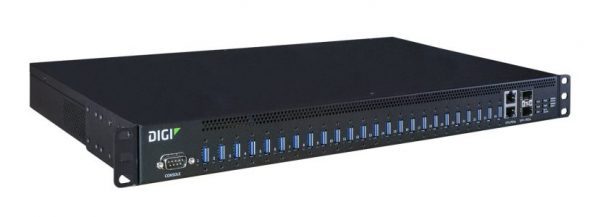
AnywhereUSB 24 Plus چیست؟
AnywhereUSB 24 Plus یک دستگاه سختافزاری است که توسط شرکت Digi International تولید شده است. این دستگاه یک راهحل برای دسترسی به پورتهای USB از راه دور است و به کاربران اجازه میدهد تا دستگاههای USB را از طریق شبکه به اشتراک بگذارند و از راه دور به آنها دسترسی داشته باشند.
ویژگیهای اصلی AnywhereUSB 24 Plus:
1. 24 پورت USB: این دستگاه دارای 24 پورت USB است که میتواند برای اتصال چندین دستگاه USB مانند پرینترها، اسکنرها، دوربینها، یا سایر دستگاههای USB استفاده شود.
2. دسترسی از راه دور: کاربران میتوانند از طریق شبکه (LAN یا اینترنت) به دستگاههای USB متصل به AnywhereUSB 24 Plus دسترسی داشته باشند.
3. پشتیبانی از پروتکلهای شبکه: از پروتکلهای استاندارد شبکه مانند TCP/IP پشتیبانی میکند.
4. مدیریت متمرکز: این دستگاه بهراحتی میتواند در شبکههای بزرگ ادغام شود و بهصورت متمرکز مدیریت شود.
5. قابلیت اطمینان بالا: برای محیطهای تجاری و صنعتی طراحی شده است و قابلیت اطمینان بالایی دارد.
|از تجهیزات دیتاسنتر پرسهبرد دیدن نمایید.|
کاربردهای AnywhereUSB 24 Plus:
– محیطهای صنعتی: برای کنترل دستگاههای USB در محیطهای صنعتی.
– ادارات و سازمانها: برای اشتراکگذاری دستگاههای USB مانند پرینترها یا اسکنرها در شبکه.
– دسترسی به دستگاههای USB در سرورهای مجازی: برای دسترسی به دستگاههای USB در محیطهای مجازیسازی (Virtualization).
1. نحوه تنظیم AnywhereUSB 24 Plus
– دستگاه را از طریق کابل Ethernet به شبکه متصل کنید.
– با استفاده از نرمافزار Digi Remote Manager یا از طریق رابط وب دستگاه، آن را پیکربندی کنید.
– آدرس IP دستگاه را تنظیم کنید تا بتوانید از طریق شبکه به آن دسترسی داشته باشید.
– دستگاههای USB مورد نظر را به پورتهای USB دستگاه متصل کنید.
2. اتصال دستگاههای USB از راه دور
– پس از تنظیم دستگاه، میتوانید از طریق شبکه به دستگاههای USB متصل به AnywhereUSB 24 Plus دسترسی داشته باشید.
– برای این کار، ممکن است نیاز به نصب درایور یا نرمافزار خاصی روی کامپیوتر خود داشته باشید.
3. مدیریت دستگاه
– از طریق Digi Remote Manager میتوانید دستگاه را بهصورت متمرکز مدیریت کنید.
– این نرمافزار به شما امکان میدهد دستگاههای متصل را مانیتور کنید، تنظیمات را تغییر دهید و مشکلات را عیبیابی کنید.
4. عیبیابی مشکلات رایج
– اگر دستگاههای USB شناسایی نمیشوند، بررسی کنید که کابلها به درستی متصل شدهاند.
– مطمئن شوید که دستگاه به شبکه متصل است و آدرس IP آن به درستی تنظیم شده است.
– در صورت نیاز، firmware دستگاه را بهروزرسانی کنید.
|جدیدترین اخبار تکنولوژی و آموزشهای کاربردی را در پرسهبرد دنبال کنید.|